Domain lebensklugheit.de kaufen?
Wir ziehen mit dem Projekt
lebensklugheit.de um.
Sind Sie am Kauf der Domain
lebensklugheit.de interessiert?
domain@kv-gmbh.de · 0541-91531010
Domain lebensklugheit.de kaufen?
Wird USB-Debugging nicht erkannt?
Es gibt mehrere mögliche Gründe, warum USB-Debugging nicht erkannt wird. Es könnte sein, dass das USB-Kabel defekt ist oder nicht richtig angeschlossen ist. Es könnte auch sein, dass das Gerät nicht ordnungsgemäß mit dem Computer verbunden ist oder dass das USB-Debugging auf dem Gerät nicht aktiviert ist. Es könnte auch sein, dass der Treiber für das Gerät nicht korrekt installiert ist. **
Was ist ein USB Debugging?
Was ist ein USB Debugging? USB Debugging ist eine Funktion, die es ermöglicht, ein Android-Gerät mit einem Computer zu verbinden, um Entwicklern Zugriff auf erweiterte Debugging- und Entwicklertools zu geben. Durch das Aktivieren von USB Debugging können Entwickler Fehler im Code schneller identifizieren und beheben. Es ist auch nützlich für die Installation von benutzerdefinierten ROMs oder das Übertragen von Dateien zwischen dem Gerät und dem Computer. Allerdings sollte USB Debugging nur aktiviert werden, wenn es wirklich benötigt wird, da es potenzielle Sicherheitsrisiken birgt. **

Ähnliche Suchbegriffe für USB-Debugging
Top-Angebote
Produkte zum Begriff USB-Debugging:
-
Achtsamkeit für Jugendliche - Stress bewältigen, Resilienz entwickeln, fürs Leben lernen, Fachbücher von Alexandra AndersenDas Buch "Achtsamkeit für Jugendliche - Stress bewältigen, Resilienz entwickeln, fürs Leben lernen" bietet eine umfassende Unterstützung für junge Menschen, die mit den Herausforderungen des Schulalltags und der Pubertät konfrontiert sind. Es enthält eine Vielzahl von Achtsamkeitsübungen, die darauf abzielen, Stress zu bewältigen und die Resilienz zu stärken. Die Übungen sind so gestaltet, dass sie ohne Vorerfahrung leicht umsetzbar sind und direkt im Unterricht eingesetzt werden können. Die klar strukturierten Stundenverläufe und Kopiervorlagen ermöglichen eine einfache Integration in den Lehrplan. Darüber hinaus fördern die Achtsamkeitspraktiken die Konzentration und Präsenz der Jugendlichen, was zu einem besseren Lernumfeld beiträgt. Das Buch ist ein wertvolles Werkzeug für Lehrkräfte, die ihren Schülerinnen und Schülern helfen möchten, ihre eigenen Ressourcen zu entdecken und zu nutzen.29,50 €*Versand: 0,00 €Sichere Weiterleitung zum Anbieter
-
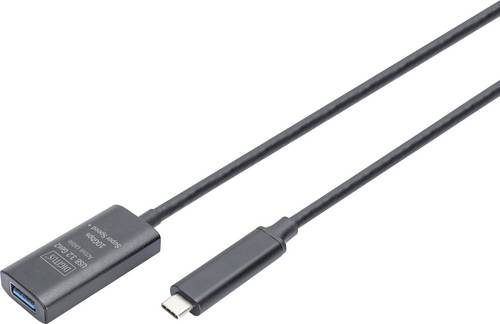
Digitus USB-Kabel USB 3.2 Gen2, USB 3.2 Gen2, USB 3.2 Gen1, USB 3.2 Gen1, USB 3.1 Gen2, USB 3.1 Gen1, USB 3.0 USB-C, USB-CDie aktive USB 3.2 Gen2 Kabelverlängerung von Digitus erweitert die Reichweite Ihrer USB-Geräte um 5 Meter und ermöglicht dabei weiterhin schnelle Datenübertragungen bis zu 10 Gbit/s. Für Ihre Geräte wie Speichersticks, Tablets oder Smartphones - auch über größere Distanzen ohne Geschwindigkeitsverlust geeignet. Dieses Kabel ist ideal geeignet für Konferenz-/Meetingräume, wenn Sie Ihre Webcam verbinden wollen oder wenn Sie ein USB-Gerät in größerer Entfernung anschließen müssen, wie beispielsweise einen Multifunktionshub mit verschiedenen Schnittstellen, oder Geräte, die nur schwer erreichbar sind. Schließen Sie dazu per einfachem Plug-and-Play Ihr Notebook/PC mit USB-C - Anschluss an das Kabel ihres Endgerätes an. Nie wieder Verbindungsprobleme bei längeren USB-Kabelverbindungen!34,25 €*Versand: 5,95 €Sichere Weiterleitung zum Anbieter

-
Wo aktiviere ich USB Debugging?
Um USB Debugging zu aktivieren, musst du zuerst die Entwickleroptionen auf deinem Android-Gerät freischalten. Dies kannst du tun, indem du in die Einstellungen deines Geräts gehst, dort auf "Über das Telefon" oder "Telefoninfo" tippst und dann mehrmals auf die Build-Nummer klickst, bis die Entwickleroptionen freigeschaltet sind. Anschließend gehst du zurück zu den Einstellungen, wählst die Entwickleroptionen aus und aktivierst dort die Option für USB Debugging. Nun kannst du dein Gerät per USB-Kabel mit einem Computer verbinden und das USB Debugging nutzen. **
-
Wo finde ich USB Debugging?
USB Debugging ist eine Funktion auf Android-Geräten, die es ermöglicht, eine Verbindung zwischen dem Gerät und einem Computer herzustellen, um Fehlerbehebung und Entwicklungsaufgaben durchzuführen. Um USB Debugging zu aktivieren, musst du zuerst die Entwickleroptionen auf deinem Android-Gerät freischalten. Dies kannst du tun, indem du in den Einstellungen auf "Über das Telefon" oder "Telefoninfo" tippst und dann mehrmals auf die Build-Nummer klickst, bis die Entwickleroptionen freigeschaltet sind. Sobald die Entwickleroptionen verfügbar sind, kannst du dort USB Debugging aktivieren. Beachte jedoch, dass das Aktivieren von USB Debugging Sicherheitsrisiken mit sich bringen kann, da es unbefugten Zugriff auf dein Gerät ermöglichen kann. Stelle daher sicher, dass du diese Funktion nur aktivierst, wenn du sie wirklich benötigst. **
-
Wie kann ich USB Debugging aktivieren?
Um USB-Debugging zu aktivieren, musst du zuerst die Entwickleroptionen auf deinem Android-Gerät aktivieren. Dazu gehst du in die Einstellungen, wählst den Punkt "Über das Telefon" oder "Telefoninfo" und tippst mehrmals auf die Build-Nummer, bis du als Entwickler freigeschaltet bist. Anschließend gehst du zurück zu den Einstellungen, wählst "Entwickleroptionen" aus und aktivierst dort die Option "USB-Debugging". Danach verbindest du dein Gerät mit einem Computer und bestätigst die USB-Debugging-Anfrage auf deinem Smartphone. Nun ist USB-Debugging aktiviert und du kannst dein Gerät für Entwicklerzwecke nutzen. **
-
Wie kann ich USB Debugging deaktivieren?
Um USB-Debugging zu deaktivieren, musst du zuerst die Entwickleroptionen auf deinem Gerät aktivieren. Gehe dazu in die Einstellungen deines Smartphones, tippe auf "Über das Telefon" und dann mehrmals auf "Build-Nummer", bis die Entwickleroptionen freigeschaltet sind. Anschließend gehe zurück zu den Einstellungen, wähle "Entwickleroptionen" aus und deaktiviere dort die Option für USB-Debugging. Bestätige die Deaktivierung und schon ist USB-Debugging auf deinem Gerät ausgeschaltet. **


Wie aktiviere ich USB-Debugging über ADB?
Um USB-Debugging über ADB zu aktivieren, musst du zuerst die Entwickleroptionen auf deinem Android-Gerät aktivieren. Gehe dazu zu den Einstellungen, tippe auf "Über das Telefon" oder "Telefoninfo" und tippe dann sieben Mal auf "Build-Nummer". Dadurch werden die Entwickleroptionen freigeschaltet. Gehe dann zurück zu den Einstellungen, tippe auf "Entwickleroptionen" und aktiviere "USB-Debugging". **
Wo finde ich USB Debugging Samsung Galaxy s7?
Um USB-Debugging auf einem Samsung Galaxy S7 zu aktivieren, musst du zuerst die Entwickleroptionen auf dem Gerät freischalten. Gehe dazu in die Einstellungen deines Geräts und tippe auf "Über das Telefon". Dort findest du die Build-Nummer, die du mehrmals hintereinander antippen musst, bis die Entwickleroptionen freigeschaltet sind. Sobald die Entwickleroptionen verfügbar sind, gehe zurück zu den Einstellungen und wähle "Entwickleroptionen" aus. Suche nach der Option "USB-Debugging" und aktiviere sie, indem du den Schalter nach rechts schiebst. Wenn du nun dein Samsung Galaxy S7 mit einem Computer verbindest, wirst du aufgefordert, die USB-Debugging-Verbindung zu autorisieren. Bestätige dies auf deinem Gerät, um eine Verbindung zwischen dem Gerät und dem Computer herzustellen, die das Debugging ermöglicht. Wenn du Schwierigkeiten hast, die Entwickleroptionen oder die USB-Debugging-Option zu finden, kannst du auch online nach Anleitungen suchen oder den Samsung-Support kontaktieren, um weitere Unterstützung zu erhalten. **
Top-Angebote
Produkte zum Begriff USB-Debugging:
-
Foundations of Linux Debugging, Disassembling, and Reversing, Fachbücher von Dmitry VostokovDas Buch "Foundations of Linux Debugging, Disassembling, and Reversing" bietet eine umfassende Einführung in die Grundlagen der Fehlersuche, des Disassemblierens und des Reverse Engineering von Linux-Anwendungen. Es richtet sich an Entwickler, die mit Linux-Desktop- und Cloud-Umgebungen arbeiten, und behandelt Themen wie Intel x64 Assembly Language, das Schreiben von Programmen in Assembly sowie die Analyse von C- und C++-Code. Die Leser werden durch praktische Übungen und detaillierte Erklärungen geführt, um ein tiefes Verständnis für die interne Struktur und das Verhalten von Linux-Programmen zu entwickeln. Das Buch nutzt die neueste Version von Debian und bietet Einblicke in die Diagnose von Kernspeicherabbildern, Live-Debugging und die Analyse von Malware und Schwachstellen. Mit dem GDB-Debugger lernen die Leser, wie man Disassemblierung und Reverse Engineering effektiv anwendet.49,40 €*Versand: 0,00 €Sichere Weiterleitung zum Anbieter
-
Schneider Electric STBSPU1000 Advantys STB, Konfigurations- und Debugging-Software, 1-Lizenz (1 Station)Modicon STB. Konfigurations- und Parametriersoftware. Advantys STB, Konfigurations- und Debugging-Software, 1-Lizenz (1 Station). Konfigurations- und Parametriersoftware für die dezentralen E/A-Systeme Modicon STB, OTB, FTB und FTM. Die Software ist mehrsprachig aufgebaut und verfügt über Online-Hilfe in 5 Sprachen (Deutsch, Englisch, Französisch, Spanisch, Italienisch). Lauffähig unter Windows XP, Windows Vista und Windows 7 32/64 Bit. Die Software läuft unlizensiert 21 Tage lang auch mit Online-Funktionen. Nach 21 Tagen stehen ohne Lizensierung nur noch die Offline-Funktionen (z.B. Ressourcenanalyse, erstellen der Stückliste) zur Verfügung.178,26 €*Versand: 7,10 €Sichere Weiterleitung zum Anbieter
-
Achtsamkeit für Jugendliche - Stress bewältigen, Resilienz entwickeln, fürs Leben lernen, Fachbücher von Alexandra AndersenDas Buch "Achtsamkeit für Jugendliche - Stress bewältigen, Resilienz entwickeln, fürs Leben lernen" bietet eine umfassende Unterstützung für junge Menschen, die mit den Herausforderungen des Schulalltags und der Pubertät konfrontiert sind. Es enthält eine Vielzahl von Achtsamkeitsübungen, die darauf abzielen, Stress zu bewältigen und die Resilienz zu stärken. Die Übungen sind so gestaltet, dass sie ohne Vorerfahrung leicht umsetzbar sind und direkt im Unterricht eingesetzt werden können. Die klar strukturierten Stundenverläufe und Kopiervorlagen ermöglichen eine einfache Integration in den Lehrplan. Darüber hinaus fördern die Achtsamkeitspraktiken die Konzentration und Präsenz der Jugendlichen, was zu einem besseren Lernumfeld beiträgt. Das Buch ist ein wertvolles Werkzeug für Lehrkräfte, die ihren Schülerinnen und Schülern helfen möchten, ihre eigenen Ressourcen zu entdecken und zu nutzen.29,50 €*Versand: 0,00 €Sichere Weiterleitung zum Anbieter
-
Wird USB-Debugging nicht erkannt?
Es gibt mehrere mögliche Gründe, warum USB-Debugging nicht erkannt wird. Es könnte sein, dass das USB-Kabel defekt ist oder nicht richtig angeschlossen ist. Es könnte auch sein, dass das Gerät nicht ordnungsgemäß mit dem Computer verbunden ist oder dass das USB-Debugging auf dem Gerät nicht aktiviert ist. Es könnte auch sein, dass der Treiber für das Gerät nicht korrekt installiert ist. **
-
Was ist ein USB Debugging?
Was ist ein USB Debugging? USB Debugging ist eine Funktion, die es ermöglicht, ein Android-Gerät mit einem Computer zu verbinden, um Entwicklern Zugriff auf erweiterte Debugging- und Entwicklertools zu geben. Durch das Aktivieren von USB Debugging können Entwickler Fehler im Code schneller identifizieren und beheben. Es ist auch nützlich für die Installation von benutzerdefinierten ROMs oder das Übertragen von Dateien zwischen dem Gerät und dem Computer. Allerdings sollte USB Debugging nur aktiviert werden, wenn es wirklich benötigt wird, da es potenzielle Sicherheitsrisiken birgt. **
-
Wo aktiviere ich USB Debugging?
Um USB Debugging zu aktivieren, musst du zuerst die Entwickleroptionen auf deinem Android-Gerät freischalten. Dies kannst du tun, indem du in die Einstellungen deines Geräts gehst, dort auf "Über das Telefon" oder "Telefoninfo" tippst und dann mehrmals auf die Build-Nummer klickst, bis die Entwickleroptionen freigeschaltet sind. Anschließend gehst du zurück zu den Einstellungen, wählst die Entwickleroptionen aus und aktivierst dort die Option für USB Debugging. Nun kannst du dein Gerät per USB-Kabel mit einem Computer verbinden und das USB Debugging nutzen. **
-
Wo finde ich USB Debugging?
USB Debugging ist eine Funktion auf Android-Geräten, die es ermöglicht, eine Verbindung zwischen dem Gerät und einem Computer herzustellen, um Fehlerbehebung und Entwicklungsaufgaben durchzuführen. Um USB Debugging zu aktivieren, musst du zuerst die Entwickleroptionen auf deinem Android-Gerät freischalten. Dies kannst du tun, indem du in den Einstellungen auf "Über das Telefon" oder "Telefoninfo" tippst und dann mehrmals auf die Build-Nummer klickst, bis die Entwickleroptionen freigeschaltet sind. Sobald die Entwickleroptionen verfügbar sind, kannst du dort USB Debugging aktivieren. Beachte jedoch, dass das Aktivieren von USB Debugging Sicherheitsrisiken mit sich bringen kann, da es unbefugten Zugriff auf dein Gerät ermöglichen kann. Stelle daher sicher, dass du diese Funktion nur aktivierst, wenn du sie wirklich benötigst. **
Ähnliche Suchbegriffe für USB-Debugging
-
Digitus USB-Kabel USB 3.2 Gen2, USB 3.2 Gen2, USB 3.2 Gen1, USB 3.2 Gen1, USB 3.1 Gen2, USB 3.1 Gen1, USB 3.0 USB-C, USB-CDie aktive USB 3.2 Gen2 Kabelverlängerung von Digitus erweitert die Reichweite Ihrer USB-Geräte um 5 Meter und ermöglicht dabei weiterhin schnelle Datenübertragungen bis zu 10 Gbit/s. Für Ihre Geräte wie Speichersticks, Tablets oder Smartphones - auch über größere Distanzen ohne Geschwindigkeitsverlust geeignet. Dieses Kabel ist ideal geeignet für Konferenz-/Meetingräume, wenn Sie Ihre Webcam verbinden wollen oder wenn Sie ein USB-Gerät in größerer Entfernung anschließen müssen, wie beispielsweise einen Multifunktionshub mit verschiedenen Schnittstellen, oder Geräte, die nur schwer erreichbar sind. Schließen Sie dazu per einfachem Plug-and-Play Ihr Notebook/PC mit USB-C - Anschluss an das Kabel ihres Endgerätes an. Nie wieder Verbindungsprobleme bei längeren USB-Kabelverbindungen!34,25 €*Versand: 5,95 €Sichere Weiterleitung zum Anbieter
-
NaroVital Inner Balance – Für mehr Ruhe & innere AusgeglichenheitProduktinformationen Stress, Reizüberflutung und die dunkle Jahreszeit können Körper und Geist belasten. NaroVital Inner Balance kombiniert ausgewählte Pflanzenextrakte mit wichtigen Vitaminen zur Unterstützung von Wohlbefinden, Psyche und Nervensystem. Die sorgfältig abgestimmte Formel enthält unter anderem Baldrian, Hopfenblüte, Lavendel, Passionsblume und Johanniskraut – ergänzt durch essenzielle Mikronährstoffe wie Vitamin B12, Folsäure und Vitamin D. Natürliche Unterstützung für stressige Zeiten Die enthaltenen Kräuter sind seit Langem für ihre traditionelle Verwendung bekannt und machen NaroVital Inner Balance zum idealen Begleiter für entspannte Momente im Alltag und mehr innere Balance. Mit Baldrian, Hopfenblüte und Lavendel Ergänzt durch Passionsblume und Johanniskraut Ideal für entspannte Abendroutinen und mehr Wohlbefinden Unterstützung für Psyche & Nervensystem Vitamin B12 und Folsäure tragen zur Verringerung von Müdigkeit und Ermüdung bei und unterstützen eine normale psychische Funktion. Zusätzlich trägt Vitamin B12 zu einer normalen Funktion des Nervensystems bei. Vitamin D ergänzt die Formel sinnvoll und unterstützt die normale Funktion des Immunsystems. Vorteile auf einen Blick: Mit Baldrian, Lavendel, Hopfen und Passionsblume Ergänzt durch Johanniskraut Vitamin B12 und Folsäure unterstützen die psychische Funktion Unterstützt Nervensystem und Wohlbefinden Vitamin D trägt zur normalen Funktion des Immunsystems bei Ideal für stressige oder belastende Phasen Nährwertangaben: Nährwerte Pro 2 Kapseln *RM Vitamin B12 2,5 μg 100% Vitamin D3 5 μg 100% Folsäure 200 μg 100% Passionsblumen Extrakt 300 mg ** Johanniskraut Extrakt 250 mg ** Baldrianwurzel Extrakt 200 mg ** Hopfenblüten Extrakt 50 mg ** Lavendel Extrakt 50 mg ** * Referenzmenge nach Verordnung 1169/2011/EG** Keine Empfehlung vorhanden Anwendung Deine tägliche Routine 120 Kapseln Eine Dose enthält 120 rein pflanzliche Kapseln – ideal für die tägliche Versorgung über zwei Monate. 1x täglich 2 Kapseln Täglich 2 Kapseln mit ausreichend Flüssigkeit einnehmen – idealerweise gemeinsam zu einer Mahlzeit, egal ob morgens, mittags oder abends. Versorgung für 60 Tage Mit der empfohlenen Tagesdosis reicht eine Packung für volle 60 Tage. Einfache Einnahme Mit einem großen Glas Wasser einnehmen. Bei Bedarf können die Kapseln geöffnet und der Inhalt einfach in Speisen oder Getränke eingerührt werden. Hinweise Nahrungsergänzungsmittel sind kein Ersatz für eine ausgewogene, abwechslungsreiche Ernährung und eine gesunde Lebensweise. Die empfohlene tägliche Verzehrmenge darf nicht überschritten werden. Außerhalb der Reichweite von kleinen Kindern aufbewahren. Bitte trocken, lichtgeschützt und nicht über 25 °C lagern. Inhaltsstoffe Passionsblumen Extrakt, Johanniskraut Extrakt, Baldrianwurzel Extrakt, Hydroxypropylmethylcellulose (Kapselhülle), Hopfenblüten Extrakt, Lavendel Extrakt, Cholecalciferol, Folsäure (Pteroylmonoglutaminsäure), Methylcobalamin. Herstellerinformationen BG Products GmbHKimmelgarten 767661 KaiserslauternDeutschland info@narovital.comhttps://narovital.com20,99 €*Versand: 4,99 €Sichere Weiterleitung zum Anbieter
-
Dabrowski, Elsa: Die 7 Glücksbausteine der positiven Psychologie für ein erfülltes Leben: Grübeln stoppen - Gelassenheit - Positives Denken - Gewohnheiten ändern - Ängste besiegen - Selbstbewusstsein - ResilienzDie 7 Glücksbausteine der positiven Psychologie für ein erfülltes Leben: Grübeln stoppen - Gelassenheit - Positives Denken - Gewohnheiten ändern - Ängste besiegen - Selbstbewusstsein - Resilienz , Positive Psychologie: Mit 7 unkomplizierten und alltagstauglichen Bausteinen zu Glück, Zufriedenheit und Resilienz Unheil vermeiden, Krankheiten bekämpfen, Probleme beheben: Das ist die übliche Herangehensweise von Medizin und Psychologie im Dienste unseres Wohlbefindens. Doch warum die Sache nicht einmal von der guten Seite betrachten? Genau das tut die Positive Psychologie - und mit diesem Buch profitieren Sie von der Glücks-Psychologie ganz einfach auch im Alltag! Was macht den Menschen eigentlich glücklich? Vereinfacht, aber gut auf den Punkt gebracht, versucht die Positive Psychologie, genau dieser Frage auf den Grund zu gehen, und leistet damit einen wertvollen Beitrag zur Vermeidung zahlreicher psychischer Probleme. Deshalb ermöglicht dieser Ratgeber Ihnen, die wichtigen Erkenntnisse der noch jungen Forschungsdisziplin ganz praktisch auch selbst zu nutzen: Gelassener werden, Ängste besiegen, das Selbstbewusstsein stärken oder die Resilienz erhöhen - mit diesen und weiteren Bausteinen konstruieren Sie erfolgreich ein langfristig glückliches und zufriedenes Leben und das Ganze lässt sich mit konkreten Übungen, Techniken, Tipps & Tricks Schritt für Schritt in die Tat umsetzen. Anhand 7 entscheidender Themenfelder entwickeln Sie Ihren persönlichen Glücksfahrplan und greifen dabei auf neueste wissenschaftliche Erkenntnisse ebenso zu wie auf praxiserprobte Strategien. Und das funktioniert? Allerdings! Denn die Theorie dahinter ist leicht verständlich, die einfachen Methoden lassen sich auch von Laien problemlos im Alltag anwenden und die zahlreichen Übungen sind für jedermann sofort anwendbar. Blitzkurs Positive Psychologie: Machen Sie sich in kürzester Zeit mit den wissenschaftlichen Hintergründen vertraut, lernen Sie die 7 Bausteine kennen und ermitteln Sie im Selbsttest Ihr persönliches Glücks-Level. Positivität voraus: Finden Sie heraus, wie Sie im Handumdrehen mit praktischen Übungen zu positivem Denken, mehr Gelassenheit und gestärktem Selbstbewusstsein gelangen. Weg damit: Ängste besiegen, schlechte Gewohnheiten verändern oder das Grübelkarussell stoppen - mit effektiven und einfachen Strategien lenken Sie Ihr Denken in gewünschte und langfristig hilfreiche Bahnen. Beziehungen zur Außenwelt: Dank verbesserter Resilienz und optimierter Kommunikationsmuster sorgen Sie für gelungene Interaktion und gesteigerte Zufriedenheit im Umgang mit Familie, Freunden, Kollegen & Co. Dieses Buch zeigt Ihnen, wie Sie die Positive Psychologie ganz unkompliziert jeden Tag selbst nutzen können und dabei eine Menge über sich selbst lernen. Mit dem Bonusteil "23-Action-Plan für ein erfülltes Leben" steigen Sie noch schneller in das Thema ein und verleihen Ihrer Glückssuche von Anfang an einen Extra-Kick. , Klimaanlagendesinfektionen > Klimaanlagenwartungen , Erscheinungsjahr: 20240229, Produktform: Kartoniert, Autoren: Dabrowski, Elsa, Seitenzahl/Blattzahl: 190, Keyword: buch positiv denken; buch positive psychologie; bücher lebensratgeber; grübeln stoppen; negative gedanken; positiv denken buch; positive psychologie buch; positives mindset; positives mindset buch, Fachschema: Hilfe / Lebenshilfe~Lebenshilfe~Grenzwissenschaften / Parapsychologie~Parapsychologie~PSI, Fachkategorie: Durchsetzungsvermögen, Motivation und Selbstwertgefühl~Mediale Fähigkeiten und übersinnliche Phänomene, Warengruppe: TB/Angewandte Psychologie, Fachkategorie: Positive Psychologie, UNSPSC: 49019900, Warenverzeichnis für die Außenhandelsstatistik: 49019900, Verlag: Edition Lunerion, Verlag: Edition Lunerion, Verlag: Edition Lunerion, Länge: 211, Breite: 149, Höhe: 17, Gewicht: 367, Produktform: Kartoniert, Genre: Geisteswissenschaften/Kunst/Musik, Genre: Geisteswissenschaften/Kunst/Musik,19,90 €*Versand: 0,00 €Sichere Weiterleitung zum Anbieter
-
Wie kann ich USB Debugging aktivieren?
Um USB-Debugging zu aktivieren, musst du zuerst die Entwickleroptionen auf deinem Android-Gerät aktivieren. Dazu gehst du in die Einstellungen, wählst den Punkt "Über das Telefon" oder "Telefoninfo" und tippst mehrmals auf die Build-Nummer, bis du als Entwickler freigeschaltet bist. Anschließend gehst du zurück zu den Einstellungen, wählst "Entwickleroptionen" aus und aktivierst dort die Option "USB-Debugging". Danach verbindest du dein Gerät mit einem Computer und bestätigst die USB-Debugging-Anfrage auf deinem Smartphone. Nun ist USB-Debugging aktiviert und du kannst dein Gerät für Entwicklerzwecke nutzen. **
-
Wie kann ich USB Debugging deaktivieren?
Um USB-Debugging zu deaktivieren, musst du zuerst die Entwickleroptionen auf deinem Gerät aktivieren. Gehe dazu in die Einstellungen deines Smartphones, tippe auf "Über das Telefon" und dann mehrmals auf "Build-Nummer", bis die Entwickleroptionen freigeschaltet sind. Anschließend gehe zurück zu den Einstellungen, wähle "Entwickleroptionen" aus und deaktiviere dort die Option für USB-Debugging. Bestätige die Deaktivierung und schon ist USB-Debugging auf deinem Gerät ausgeschaltet. **
-
Wie aktiviere ich USB-Debugging über ADB?
Um USB-Debugging über ADB zu aktivieren, musst du zuerst die Entwickleroptionen auf deinem Android-Gerät aktivieren. Gehe dazu zu den Einstellungen, tippe auf "Über das Telefon" oder "Telefoninfo" und tippe dann sieben Mal auf "Build-Nummer". Dadurch werden die Entwickleroptionen freigeschaltet. Gehe dann zurück zu den Einstellungen, tippe auf "Entwickleroptionen" und aktiviere "USB-Debugging". **
-
Wo finde ich USB Debugging Samsung Galaxy s7?
Um USB-Debugging auf einem Samsung Galaxy S7 zu aktivieren, musst du zuerst die Entwickleroptionen auf dem Gerät freischalten. Gehe dazu in die Einstellungen deines Geräts und tippe auf "Über das Telefon". Dort findest du die Build-Nummer, die du mehrmals hintereinander antippen musst, bis die Entwickleroptionen freigeschaltet sind. Sobald die Entwickleroptionen verfügbar sind, gehe zurück zu den Einstellungen und wähle "Entwickleroptionen" aus. Suche nach der Option "USB-Debugging" und aktiviere sie, indem du den Schalter nach rechts schiebst. Wenn du nun dein Samsung Galaxy S7 mit einem Computer verbindest, wirst du aufgefordert, die USB-Debugging-Verbindung zu autorisieren. Bestätige dies auf deinem Gerät, um eine Verbindung zwischen dem Gerät und dem Computer herzustellen, die das Debugging ermöglicht. Wenn du Schwierigkeiten hast, die Entwickleroptionen oder die USB-Debugging-Option zu finden, kannst du auch online nach Anleitungen suchen oder den Samsung-Support kontaktieren, um weitere Unterstützung zu erhalten. **
* Alle Preise verstehen sich inklusive der gesetzlichen Mehrwertsteuer und ggf. zuzüglich Versandkosten. Die Angebotsinformationen basieren auf den Angaben des jeweiligen Shops und werden über automatisierte Prozesse aktualisiert. Eine Aktualisierung in Echtzeit findet nicht statt, so dass es im Einzelfall zu Abweichungen kommen kann. ** Hinweis: Teile dieses Inhalts wurden von KI erstellt.